Wi-Fi rumah yang terbuka atau berpassword lemah adalah undangan bagi orang lain untuk ikut memakainya. Selain membuat koneksi lemot karena dipakai banyak perangkat, risikonya bisa lebih jauh — mulai dari pencurian data sampai aktivitas ilegal yang tercatat atas nama Anda. Banyak orang baru sadar setelah koneksi tiba-tiba melambat atau ada tagihan data aneh, padahal tanda-tandanya sudah ada sejak lama.
Kabar baiknya, mengamankan Wi-Fi tidak butuh keahlian khusus. Hampir semua langkah berikut bisa dilakukan lewat halaman pengaturan router dalam waktu kurang dari 15 menit — cukup buka browser, ketik alamat IP router, dan ikuti panduan di artikel ini. Wi-Fi yang aman berarti data keluarga terlindungi, koneksi tetap cepat, dan Anda tenang saat bekerja dari rumah.
Kenapa Wi-Fi Rumah Perlu Diamankan?
Wi-Fi yang aman melindungi lebih dari sekadar kuota internet. Semua perangkat di rumah — laptop, ponsel, kamera pengawas, sampai smart TV — terhubung ke jaringan yang sama. Kalau jaringan ini ditembus penyusup, mereka berpotensi mengakses data di perangkat tersebut, termasuk file pribadi dan akun yang tersimpan.
Selain itu, Wi-Fi yang dipakai orang lain tanpa izin bisa memperlambat koneksi, memakan kuota, dan dalam kasus ekstrem, digunakan untuk aktivitas ilegal yang jejaknya mengarah ke alamat rumah Anda. Itulah kenapa mengamankan Wi-Fi adalah kebutuhan, bukan sekadar pilihan — apalagi kalau ada anak di rumah yang aktif belajar dan bermain daring.
Ganti Password Default Router dan Wi-Fi
Langkah pertama yang paling penting: ganti password default router (untuk masuk ke halaman admin) dan password Wi-Fi. Password bawaan pabrik sudah banyak diketahui orang dan sering kali sama untuk satu merek tertentu — penyusup tinggal mencari tahu dari internet.
Gunakan kombinasi huruf besar, huruf kecil, angka, dan simbol minimal 12 karakter. Contoh pola yang mudah diingat tapi susah ditebak: gabungkan dua kata acak dengan angka dan simbol, misalnya "Mangga#Biru2024!". Hindari tanggal lahir, nama anak, atau kata yang mudah ditebak seperti "password123" atau "12345678".
Aktifkan Enkripsi WPA2 atau WPA3
Pastikan pengaturan keamanan router memakai enkripsi WPA2, atau lebih baik lagi WPA3 jika router mendukungnya. Enkripsi ini membuat data yang dikirim lewat Wi-Fi diacak sehingga sulit dibaca pihak lain. Ini semacam kunci pengaman kedua setelah password.
Jangan memakai WEP — enkripsinya sudah usang dan bisa ditembus dalam hitungan menit. Kalau router Anda cuma mendukung WEP, pertimbangkan mengganti router atau memperbarui firmware-nya. Cek juga pembaruan firmware secara berkala lewat halaman admin, karena pembaruan ini sering memuat perbaikan keamanan penting.
Matikan Fitur WPS
Fitur WPS (Wi-Fi Protected Setup) memang praktis untuk menyambungkan perangkat dengan menekan tombol atau memasukkan PIN singkat, tapi fitur ini juga menjadi celah yang sering dimanfaatkan penyusup. PIN WPS yang pendek bisa ditebak dengan cara coba-coba, jadi matikan fitur ini di pengaturan router.
Kalau suatu saat perlu menyambungkan perangkat baru, cukup masukkan password Wi-Fi secara manual — butuh beberapa detik lebih lama, tapi jauh lebih aman. Beberapa router juga punya fitur guest network; kalau tidak dipakai, matikan saja supaya permukaan serangan makin kecil.
Sembunyikan SSID jika Perlu
Menyembunyikan nama jaringan (SSID) bukan pengaman utama — penyusup dengan perangkat lunak khusus tetap bisa menemukannya — tapi cukup membantu mengurangi perangkat asing yang mencoba menyambung. Nama jaringan yang tidak terlihat juga mengurangi "undangan" bagi tetangga yang iseng mencari Wi-Fi gratis.
Kombinasikan dengan password kuat untuk hasil lebih baik. Setelah SSID disembunyikan, Anda perlu memasukkan nama jaringan secara manual saat menyambungkan perangkat baru. Kalau anggota keluarga di rumah banyak yang kurang teknis, ini bisa sedikit merepotkan — jadi sesuaikan dengan kebutuhan keluarga Anda.
Pantau Perangkat yang Terhubung
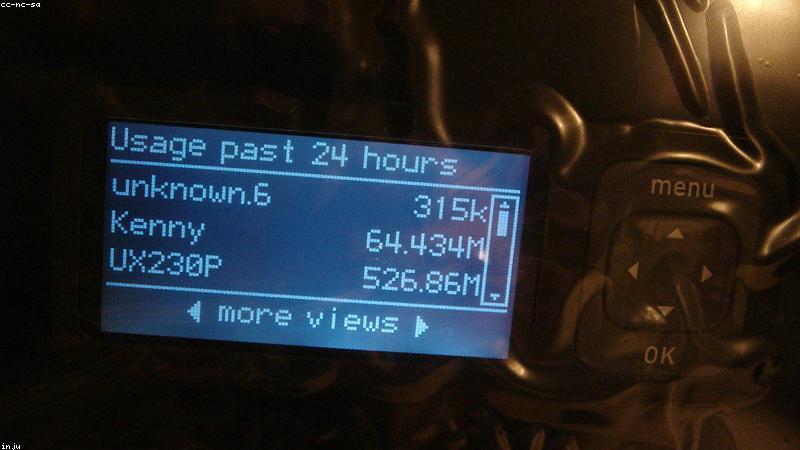
Rutin cek daftar perangkat yang terhubung ke Wi-Fi lewat halaman admin router. Mayoritas router punya menu "Connected Devices" atau "DHCP Client List" yang menampilkan semua perangkat beserta alamat MAC-nya. Buat daftar perangkat milik keluarga — ponsel, laptop, TV, kamera — dan kenali namanya.
Kalau ada perangkat asing yang tidak dikenal, blokir lewat pengaturan router dan segera ganti password Wi-Fi. Lakukan pengecekan ini sebulan sekali atau saat koneksi terasa aneh — misalnya tiba-tiba lemot padahal pemakaian rumah biasa-biasa saja. Supaya rapi, ini ringkasan langkah perawatannya:
| Langkah | Waktu | Frekuensi |
|---|---|---|
| Ganti password | 5 menit | Sekali, lalu saat ada perangkat asing |
| Cek enkripsi | 2 menit | Saat setup & cek berkala |
| Pantau perangkat | 5 menit | Bulanan |
| Update firmware | 10 menit | Saat ada pembaruan |
FAQ
Bagaimana cara masuk ke halaman pengaturan router?
Buka browser, ketik alamat IP router (biasanya 192.168.1.1 atau 192.168.0.1, bisa dilihat di stiker bawah router), lalu masukkan username dan password admin. Kalau lupa, reset router ke pengaturan pabrik dengan menahan tombol reset.
Password Wi-Fi yang aman seperti apa?
Minimal 12 karakter, kombinasi huruf besar, huruf kecil, angka, dan simbol. Hindari tanggal lahir, nama, atau kata kamus yang mudah ditebak. Semakin panjang dan acak, semakin aman.
Apakah menyembunyikan SSID bikin Wi-Fi benar-benar tidak terlihat?
Tidak sepenuhnya. Perangkat lunak pemindai jaringan masih bisa menemukannya, jadi menyembunyikan SSID hanyalah lapisan tambahan — password kuat dan enkripsi WPA2/WPA3 tetap pengaman utama.
Kalau lupa password router setelah diganti, bagaimana?
Anda bisa me-reset router ke pengaturan pabrik dengan menahan tombol reset selama beberapa detik. Setelah itu, atur ulang password dengan segera — jangan biarkan router berlama-lama memakai pengaturan default.
Apakah tamu boleh pakai Wi-Fi rumah?
Boleh, tapi sebaiknya aktifkan fitur guest network yang terpisah dari jaringan utama. Dengan begitu, perangkat tamu tidak terhubung langsung ke perangkat keluarga — aman untuk kedua belah pihak.
Kesimpulan
Langkah-langkah sederhana — ganti password, aktifkan enkripsi kuat, matikan WPS, pantau perangkat, dan update firmware — bisa dilakukan dalam 15 menit dan membuat jaringan rumah Anda jauh lebih aman. Jaringan yang aman berarti data keluarga terlindungi, koneksi tetap cepat, dan Anda bisa berselancar dengan tenang. Mulai dari ganti password hari ini, sisanya bisa menyusul.